
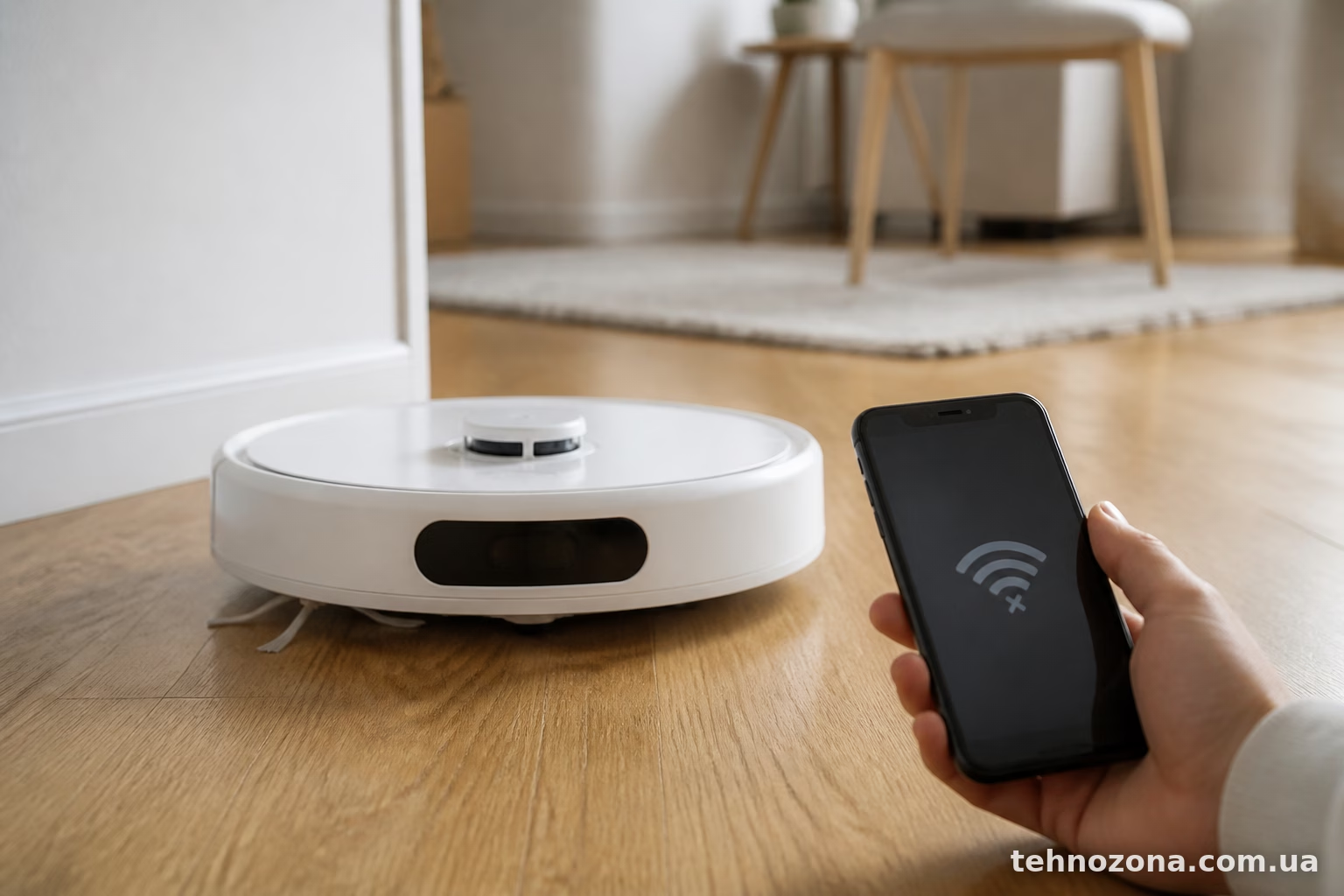
Робот стоїть на базі, лампочка блимає синім або жовтим, а в застосунку Mi Home чи Xiaomi Home висить напис “не в мережі” — знайома ситуація для багатьох власників S20. Проблема не унікальна саме для цієї моделі, але тут є свої нюанси через діапазон частот, регіональні прошивки та особливості маршрутизаторів в українських квартирах.
Розберемо по порядку, з чого починати і що робити, якщо перший запуск або повторне підключення не вдається.
Найпоширеніша причина — Wi-Fi на 5 ГГц
Xiaomi Robot Vacuum S20, як і більшість роботів-пилососів Xiaomi, працює тільки на частоті 2,4 ГГц. Модулі 5 ГГц йому просто не підтримуються — це не баг, а обмеження заліза.
Багато сучасних роутерів мовлять одразу дві мережі під однією назвою (band steering), і телефон при підключенні може автоматично чіплятися до 5 ГГц. Робот же цю мережу не бачить взагалі.
Що робити:
- Зайдіть у налаштування роутера і розділіть мережі на дві різні назви, наприклад “Home_24” і “Home_5”.
- Тимчасово вимкніть 5 ГГц діапазон, поки триває налаштування пилососа.
- Переконайтеся, що телефон під час прив’язки підключений саме до 2,4 ГГц мережі — не до мобільного інтернету і не до 5G Wi-Fi.
Після успішного підключення 5 ГГц можна знову увімкнути, робот вже не переключиться сам.
Пароль з спецсимволами або кирилицею
Якщо в паролі мережі є символи типу №, %, & або кирилиця — робот може або не підключитися взагалі, або підключитися з помилками синхронізації. Xiaomi рекомендує використовувати лише латиницю, цифри та стандартні символи типу дефіс чи підкреслення.
Простий тест: тимчасово змініть пароль на щось на кшталт “test12345” без спецсимволів, спробуйте підключити робота. Якщо все запрацювало — проблема саме в паролі, і варто підібрати більш “дружній” варіант для постійного використання.
Довжина назви мережі (SSID)
Тут менш очевидний момент, але він реально трапляється. Якщо назва Wi-Fi мережі задовга (більше 24-32 символів залежно від прошивки) або містить пробіли й нестандартні символи на початку — робот може не розпізнати SSID коректно.
Перейменуйте мережу на щось коротке і просте, наприклад “MyHome_24”, без пробілів і символів типу емодзі (так, у деяких випадується назва мережі з емодзі — і це реальна причина збою).
Робот далеко від роутера під час прив’язки
Процес підключення до Wi-Fi відбувається одночасно з Bluetooth-з’єднанням телефона з роботом. Якщо ви стоїте в іншій кімнаті, а робот на зарядці десь у коридорі за бетонною стіною — сигнал може не проходити стабільно, і прив’язка обірветься на середині.
Порада проста: піднесіть телефон ближче до пилососа під час першого підключення, буквально на відстань метра. Після успішної прив’язки можна розставляти базу де завгодно в межах покриття Wi-Fi.
Застаріла прошивка застосунку або самого робота
Xiaomi Home (раніше Mi Home) регулярно оновлюється, і старі версії застосунку іноді конфліктують з новими моделями роботів або навпаки — не підтримують якісь нові протоколи підключення.
Перевірте оновлення застосунку через Google Play або App Store. Якщо робот вже був підключений раніше і втратив зв’язок — спробуйте оновити прошивку самого пилососа через застосунок, якщо доступ до нього ще є хоч якийсь.
Регіональний сервер Xiaomi
При першому налаштуванні застосунок питає, який регіональний сервер використовувати — материковий Китай, Європа, Сінгапур тощо. Якщо вибрати неправильний регіон, робот технічно може підключитися до Wi-Fi, але сама прив’язка до акаунту зависне або видасть помилку.
Для України зазвичай коректно працює сервер “Europe” (позначається як EU у списку). Якщо раніше стояв інший регіон і виникли проблеми — варто видалити пристрій з застосунку повністю і додати заново, обравши правильний сервер із самого початку.
Скидання робота до заводських налаштувань
Якщо жоден з попередніх варіантів не спрацював, і робот вже раніше десь підключався (наприклад, ви привезли його від друзів або купили вживаним) — варто скинути його до заводських налаштувань.
На S20 це робиться через утримання кнопки живлення протягом приблизно 5-10 секунд до звукового сигналу, або через меню самого застосунку, якщо доступ до пристрою ще зберігається. Після скидання всі попередні мережеві налаштування зникають, і можна підключати з нуля.
Зверніть увагу: скидання видаляє карти прибирання і історію, тому якщо є можливість підключитися без цього кроку — краще спробувати спочатку інші варіанти.
Проблеми з самим роутером
Деякі роутери, особливо від українських провайдерів з фірмовою прошивкою (той же Keenetic чи ZTE від Київстару чи Укртелекому), мають додаткові фільтри безпеки — MAC-фільтрацію, ізоляцію клієнтів (client isolation) або обмеження на кількість підключених пристроїв.
Якщо у вас вже підключено багато розумних пристроїв — розетки, лампи, камери — перевірте, чи не досягнуто ліміт одночасних з’єднань. У налаштуваннях роутера також варто відключити на час опцію “AP Isolation” — вона іноді блокує зв’язок між пристроями в локальній мережі, через що застосунок бачить робота, а керувати ним не може.
Коротка перевірка перед серйозними діями
Перед тим як скидати робота чи копирсатися в налаштуваннях роутера, варто пройтися базовим чек-листом:
- Телефон і робот підключені до однієї мережі 2,4 ГГц.
- Пароль без спецсимволів і кирилиці.
- Bluetooth на телефоні увімкнений.
- Робот заряджений хоча б на 20%.
- Застосунок Xiaomi Home оновлено до останньої версії.
У більшості випадків проблема ховається саме в одному з цих пунктів, і серйозніші кроки типу скидання просто не знадобляться.
Якщо нічого не допомагає
Буває, що робот просто “завис” програмно — таке трапляється рідко, але трапляється. У такому разі допомагає повне вимкнення пилососа через утримання кнопки живлення на 10-15 секунд, очікування хвилину, і повторний запуск процедури підключення з нуля через застосунок.
Якщо і це не дало результату — варто звернутися до офіційної підтримки Xiaomi або сервісного центру, особливо якщо робот на гарантії. Іноді причина криється в апаратному модулі Wi-Fi, і це вже питання ремонту, а не налаштувань.
Підключення роботів-пилососів Xiaomi до Wi-Fi — процес не складний, але з підводними каменями. У 90% випадків причина банальна: неправильний діапазон частот або складний пароль. Пройдіться по пунктах вище послідовно, і швидше за все S20 підключиться без потреби нести його в сервіс.