

Скинути S20 до заводських налаштувань можна двома способами: через застосунок Xiaomi Home (або Mi Home) або безпосередньо кнопками на корпусі робота. Перший варіант зручніший і швидший, другий рятує, коли робот взагалі не бачить смартфон або завис намертво. Розберемо обидва варіанти покроково, а заодно поговоримо, коли скидання дійсно потрібне, а коли можна обійтися меншими заходами.
Коли варто скидати робота до заводських налаштувань
Не кожна проблема з S20 вирішується скиданням. Якщо робот просто погано прибирає в кутках або залишає смуги на підлозі — це швидше про фільтри, щітки чи датчики, ніж про софт.
А ось коли скидання дійсно допомагає:
- робот не підключається до Wi-Fi, хоча раніше все працювало нормально;
- застосунок постійно показує помилку зв’язку, хоча мережа в порядку;
- ви продаєте пристрій і хочете видалити свої дані та карти прибирання;
- після оновлення прошивки робот почав дивно поводитися — зависає, не будує карту, самовільно перезавантажується;
- плануєте прив’язати робота до нового акаунта Xiaomi.
Якщо ж мова про конкретну помилку з кодом на екрані чи в застосунку — спочатку варто розібратися з нею окремо, скидання тут далеко не завжди панацея.
Скидання через застосунок Xiaomi Home

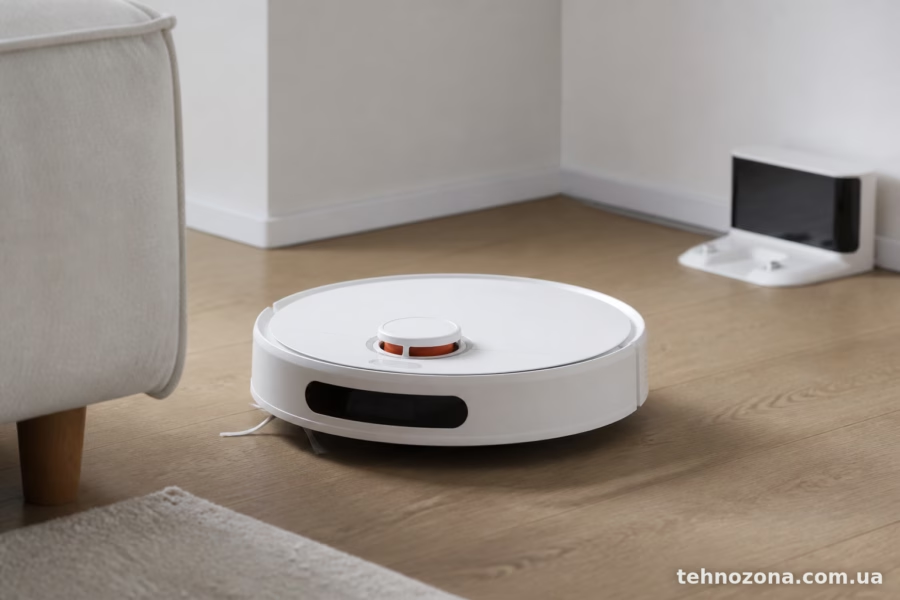
Це основний і найбезпечніший спосіб. Він видаляє всі налаштування, карти приміщення, історію прибирань і від’єднує робота від вашого акаунта.
Відкрийте застосунок Xiaomi Home, знайдіть свій S20 у списку пристроїв і зайдіть у його картку. Далі:
- Тапніть на іконку налаштувань (зазвичай три крапки або шестерня у верхньому правому куті).
- Прогорніть вниз до розділу «Про пристрій» або «Additional settings» — залежно від версії застосунку назва може відрізнятися.
- Знайдіть пункт «Скинути до заводських налаштувань» або «Reset device / Delete device».
- Підтвердіть дію — застосунок попередить, що всі дані буде видалено безповоротно.
Після підтвердження робот перезавантажиться сам, і за хвилину-другу індикатор на його корпусі почне блимати, сигналізуючи про готовність до нового підключення.
Важливий нюанс: якщо ви просто видалите пристрій зі списку в застосунку (кнопка «Remove device»), це не завжди скидає сам робот — іноді потрібно робити це саме через пункт скидання, інакше внутрішні налаштування Wi-Fi можуть залишитися прив’язаними до старої мережі.
Апаратне скидання кнопками на корпусі

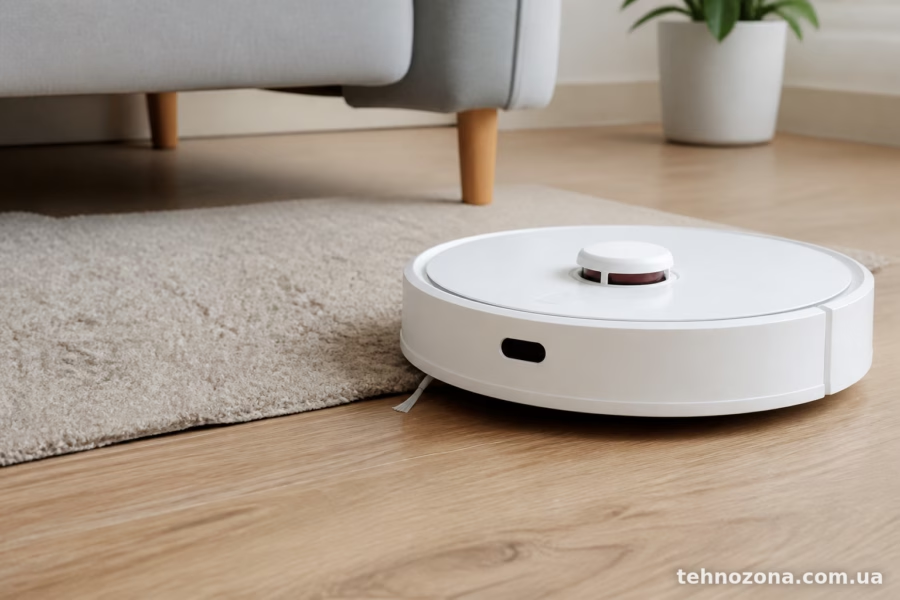
Якщо застосунок не бачить робота, Wi-Fi модуль завис або ви просто хочете скинути пристрій без телефону — є фізичний спосіб.
На корпусі S20 (зверху, поруч з кнопкою живлення) є комбінація з двох-трьох кнопок, зазвичай це кнопка живлення разом з кнопкою «дім» (Home). Точне розташування може трохи відрізнятися в залежності від ревізії пристрою, тому орієнтуйтеся на позначки на самому корпусі.
Порядок дій такий:
Затисніть одночасно кнопку живлення та кнопку повернення на базу (іконка будиночка) і тримайте секунд 8-10, поки не почуєте звуковий сигнал або не побачите, що індикатор почав мигати іншим кольором. Робот при цьому може видати голосове повідомлення про скидання налаштувань — це нормально, так і має бути.
Після сигналу відпустіть кнопки. Робот перезавантажиться, і всі попередні налаштування, включаючи карти прибирання й дані Wi-Fi, будуть видалені.
Якщо звукового сигналу немає, а індикатор просто гасне і загорається знову — спробуйте ще раз, тримаючи кнопки трохи довше. Іноді з першої спроби не спрацьовує через недостатній контакт кнопок, особливо якщо корпус трохи забруднений.
Що робити після скидання

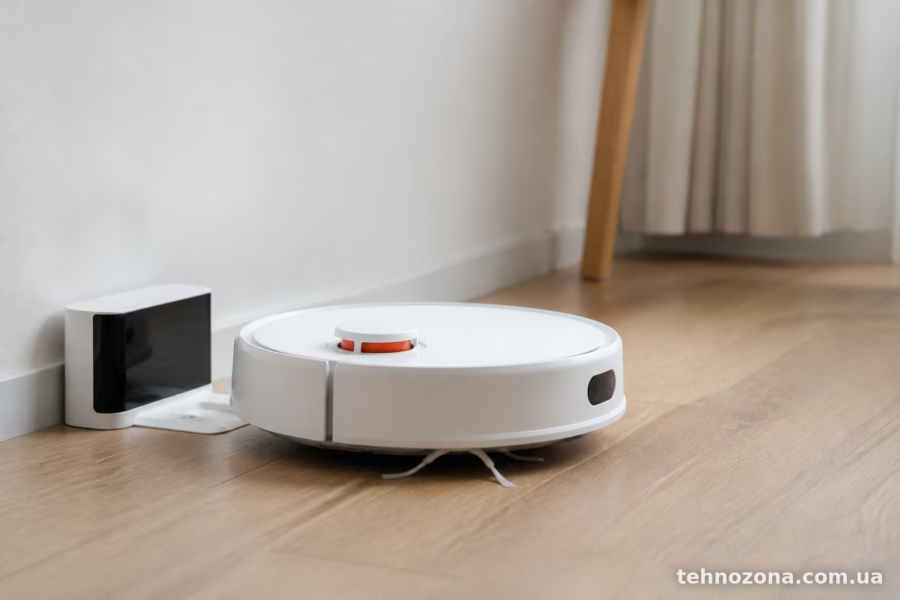
Після скидання S20 поводиться як щойно розпакований пристрій — потрібно налаштувати все з нуля.
Спочатку переконайтеся, що робот заряджений хоча б на 20-30%, інакше первинне підключення може обірватися на середині. Поставте його на базу, зачекайте, поки почне блимати світлодіод — це знак готовності до сполучення.
Відкрийте застосунок Xiaomi Home, натисніть «Додати пристрій», виберіть категорію «Робот-пилосос» або дочекайтесь, поки застосунок сам знайде S20 поблизу (зазвичай це відбувається автоматично, якщо Bluetooth на телефоні увімкнений). Далі йдете за стандартними кроками: підключення до Wi-Fi мережі (тільки 2.4 ГГц, 5 ГГц робот не підтримує), прив’язка до акаунта, оновлення прошивки, якщо застосунок запропонує.
Після підключення варто одразу запустити нове картографування приміщення — стара карта видалена, і робот буде їздити наосліп, поки не побудує нову. Перше прибирання після скидання зазвичай триває довше звичайного саме через цей етап.
Типові складнощі при скиданні
Деякі власники S20 стикаються з тим, що робот після скидання не хоче підключатися до Wi-Fi повторно. Найчастіша причина — мережа 5 ГГц замість 2.4 ГГц, роутер просто не показує потрібну мережу роботу. Перевірте налаштування роутера, за потреби тимчасово розділіть діапазони на дві окремі мережі з різними назвами.
Інша типова ситуація — застосунок не бачить робота одразу після скидання кнопками. Тут допомагає банальний перезапуск Bluetooth на телефоні або повний перезапуск самого застосунку. Іноді потрібно почекати хвилину-дві, поки робот повністю завантажиться після скидання — одразу після сигналу він ще не готовий до сполучення.
Якщо жоден зі способів не спрацьовує і робот взагалі не реагує на кнопки — можлива апаратна несправність, і тут вже краще звертатися до сервісного центру, а не намагатися вирішити проблему програмним скиданням.
Скидання Xiaomi Robot Vacuum S20 — процедура нескладна, головне не плутати видалення пристрою з акаунта і повне скидання налаштувань. Якщо плануєте передавати робота іншій людині чи продавати — обов’язково робіть повне скидання через застосунок, інакше новий власник отримає доступ до ваших карт прибирання і, теоретично, зможе керувати роботом зі свого акаунта, поки ви його не видалите вручну.