
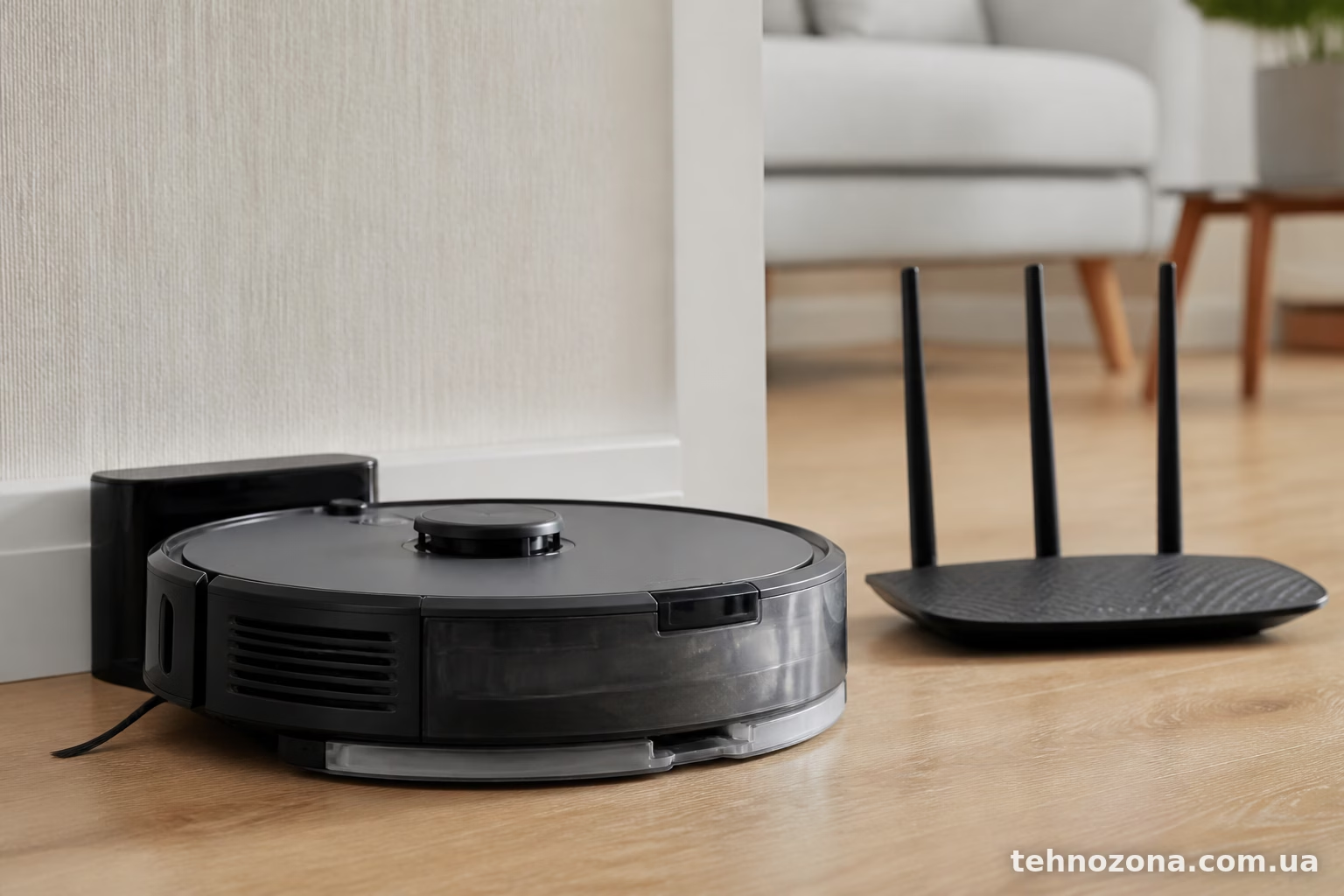
Найчастіша причина — робот намагається підключитись до мережі 5 ГГц, хоча підтримує тільки 2.4 ГГц. Це стосується практично всіх моделей Roborock, і Q5 Pro не виняток. Друга за популярністю проблема — застарілий додаток або збій на сервері виробника. Розберемо все по порядку, від найпростіших причин до складніших.
Перевірте частоту Wi-Fi мережі
Roborock Q5 Pro працює виключно з мережею 2.4 ГГц. Якщо ваш роутер транслює і 2.4, і 5 ГГц під однаковою назвою (SSID), робот може “зачепитись” не за той діапазон і підключення просто не відбудеться.
Що робити:
- Зайдіть у налаштування роутера через браузер (зазвичай адреса 192.168.1.1 або 192.168.0.1, дивіться на наліпці знизу пристрою).
- Знайдіть розділ Wi-Fi або Wireless Settings.
- Якщо обидві мережі мають одну назву — тимчасово перейменуйте 5 ГГц мережу, наприклад додайте “_5G” в кінці.
- Підключайте робот саме до мережі 2.4 ГГц.
У більшості українських провайдерів (Київстар, Укртелеком, Ланет) роутери за замовчуванням роздають обидва діапазони з однаковим іменем. Це зручно для смартфонів, але створює головний біль з розумною технікою.
Оновіть додаток Roborock
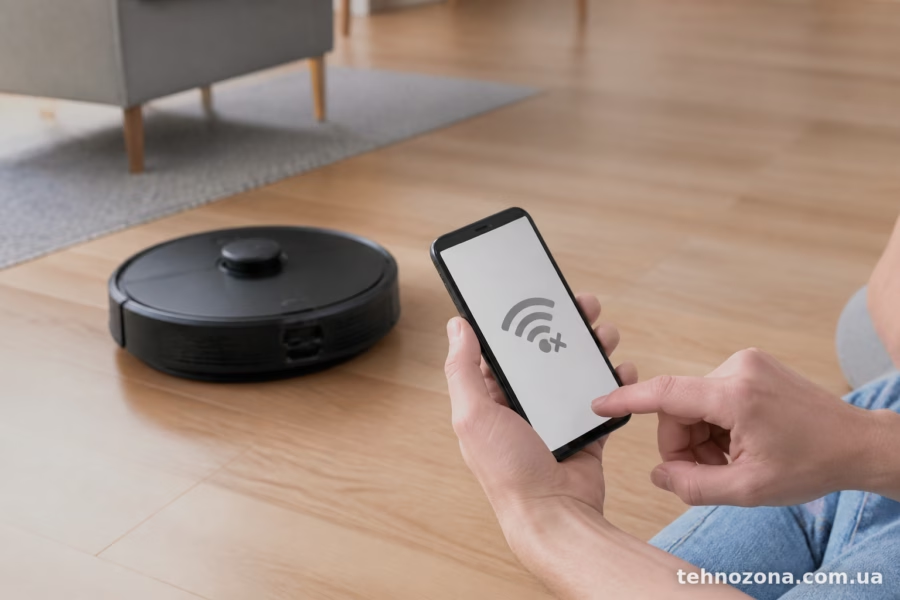
Стара версія застосунку часто не бачить нові прошивки роботів або має баги в процесі прив’язки пристрою. Перевірте оновлення в Google Play чи App Store — навіть якщо додаток був встановлений місяць тому, оновлення могли вийти вже кілька разів.
Після оновлення:
- Повністю закрийте додаток (не просто згорніть).
- Очистіть кеш програми через налаштування телефону.
- Перезапустіть додаток і спробуйте додати пристрій знову.
Іноді допомагає навіть перевстановлення додатку з нуля — це займає хвилину, зате знімає купу дрібних глюків.
Скиньте налаштування робота
Якщо робот раніше вже підключався до якоїсь мережі (наприклад, ви переставили роутер або змінили пароль), він може “застрягти” на старих даних і не хотіти прописуватись заново.
Для скидання Wi-Fi налаштувань на Q5 Pro:
- Знайдіть кнопку скидання на корпусі робота (зазвичай позначена іконкою Wi-Fi або розташована поруч з кнопкою живлення).
- Утримуйте її 5-7 секунд, поки не почуєте звуковий сигнал або не побачите мигання індикатора.
- Робот повідомить голосом (якщо ввімкнено) про скидання мережевих налаштувань.
Після цього спробуйте підключення заново через додаток, ніби це новий пристрій.
Перевірте пароль Wi-Fi

Здається дрібницею, але спецсимволи в паролі — реальна проблема. Символи типу `#`, `%`, `&`, `@` іноді некоректно обробляються прошивкою робота, особливо якщо пароль довгий.
Тимчасово спростіть пароль до звичайних латинських літер і цифр, без пробілів і спецсимволів. Підключіть робот, а потім, якщо потрібно, поверніть складний пароль назад (хоча зазвичай після успішного підключення повторна зміна пароля вже не потрібна, бо дані записались коректно).
Довжина пароля теж має значення — оптимально 8-16 символів. Занадто короткий (менше 8) або дуже довгий пароль може викликати збої.
MAC-фільтрація та обмеження роутера
Деякі роутери, особливо ті, що налаштовані провайдером з підвищеною безпекою, мають список дозволених MAC-адрес. Якщо MAC-адреса робота не в цьому списку — підключення блокується автоматично, і жодних повідомлень про помилку ви не побачите, робот просто “мовчатиме”.
Перевірте в налаштуваннях роутера розділ MAC Filtering або Access Control. Якщо фільтрація увімкнена — або додайте MAC-адресу робота вручну (вона вказана на наліпці знизу пристрою або в меню робота), або тимчасово вимкніть фільтрацію на час підключення.
Аналогічно варто перевірити, чи не обмежена кількість одночасно підключених пристроїв до мережі — на деяких бюджетних роутерах ліміт становить 16-32 пристрої, і якщо у вас багато розумних лампочок, камер і колонок, робот може просто не влізти.
Відстань до роутера
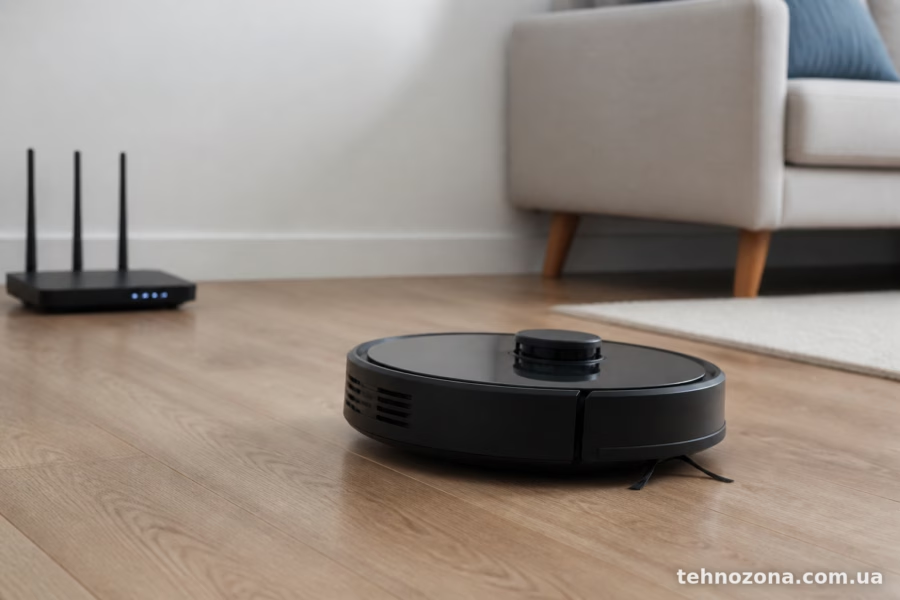
Q5 Pro, як і більшість роботів-пилососів, чутливий до сили сигналу саме в момент першого підключення. Якщо док-станція стоїть далеко від роутера, за стіною або в іншій кімнаті — сигнал може бути занадто слабким для стабільного встановлення з’єднання, хоча пізніше для звичайної роботи цього сигналу вистачить.
Для першого підключення рекомендується:
- Тимчасово перенести робота ближче до роутера (в межах 2-3 метрів).
- Прибрати між ними товсті стіни чи металеві перешкоди (наприклад, холодильник або металеві двері).
- Після успішного підключення повернути док-станцію на постійне місце.
Проблема з обліковим записом Roborock
Іноді причина взагалі не в мережі, а в акаунті. Якщо ви реєструвались через сервер одного регіону (наприклад, China Mainland), а намагаєтесь підключити робот через Europe чи Asia сервер — виникне конфлікт.
Перевірте регіон облікового запису в налаштуваннях додатку. Для України зазвичай коректно працює сервер Europe. Якщо бачите постійні помилки на етапі “додавання пристрою”, спробуйте:
- Вийти з акаунту повністю.
- Створити новий акаунт з правильним регіоном.
- Або звернутись у підтримку Roborock для зміни регіону існуючого акаунту.
Що робити, якщо нічого не допомагає
Коли всі стандартні методи випробувані, а робот все одно не бачить мережу:
- Перезавантажте роутер повністю (вимкніть з розетки на 30 секунд).
- Перевірте, чи не блокує підключення антивірус або файрвол на смартфоні.
- Спробуйте підключити робот через мобільний телефон з роздачею Wi-Fi (hotspot) — це допоможе зрозуміти, проблема в роботі чи в конкретному роутері.
- Зверніться до офіційної підтримки Roborock з описом ситуації і моделі прошивки робота (вона видна в налаштуваннях пристрою в додатку).
Часто саме останній варіант — перевірка через мобільну точку доступу — швидко показує, де саме проблема. Якщо через hotspot робот підключається без питань, значить справа в домашньому роутері, і треба копати саме в його налаштуваннях.
Проблеми з підключенням Roborock Q5 Pro до Wi-Fi майже завжди вирішуються без сервісного центру. Найчастіше винен діапазон 5 ГГц або застарілий додаток — саме з цих двох пунктів варто починати діагностику. Якщо ж робот раніше нормально працював і раптом перестав бачити мережу, спочатку перевірте, чи не змінювались налаштування роутера (провайдери іноді оновлюють прошивку віддалено і скидають частину параметрів).